
Način Hostess osebju na vhodu omogoča, da z lastnim telefonom ali namensko napravo hitro in nadzorovano obravnava prihajajoče goste. Pri vsakem skeniranju QRGATE preveri vstopnico in pravila vstopa za dogodek, nato pa upravljavcu prikaže jasen rezultat.
Celoten postopek vstopa na enem zaslonu
Način Hostess je več kot bralnik QR-kod. Osebje za vstop deluje v kontekstu dogodka QRGATE, zato sistem ne prepozna le vstopnice, temveč preveri tudi, ali lahko gost vstopi na ta dogodek ob tem času v skladu z nastavljenimi pravili vstopa.
RSVP prikazuje gostovo izraženo namero, da se bo udeležil dogodka. Prijava zabeleži, da je gost dejansko prispel in da je sistem njegov vstop sprejel.
Pripravite se, preden prispejo gostje
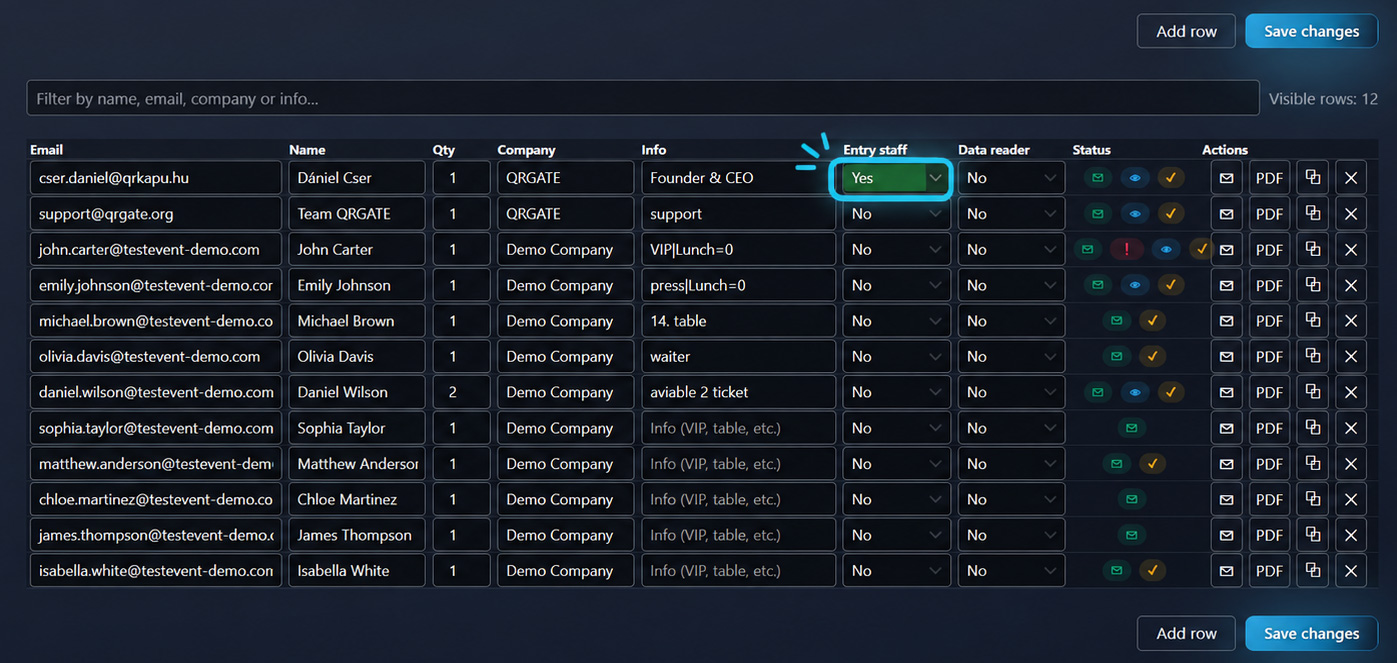
Priprava je najpomembnejši del nemotenega vstopa na dogodek. Oseba, ki skrbi za vstop, potrebuje dovoljenje za osebje za vstop na dogodku, brskalnik mora imeti dostop do kamere, pred odprtjem vrat pa je treba opraviti kratek preizkus.
Dva preprosta načina za začetek prijave
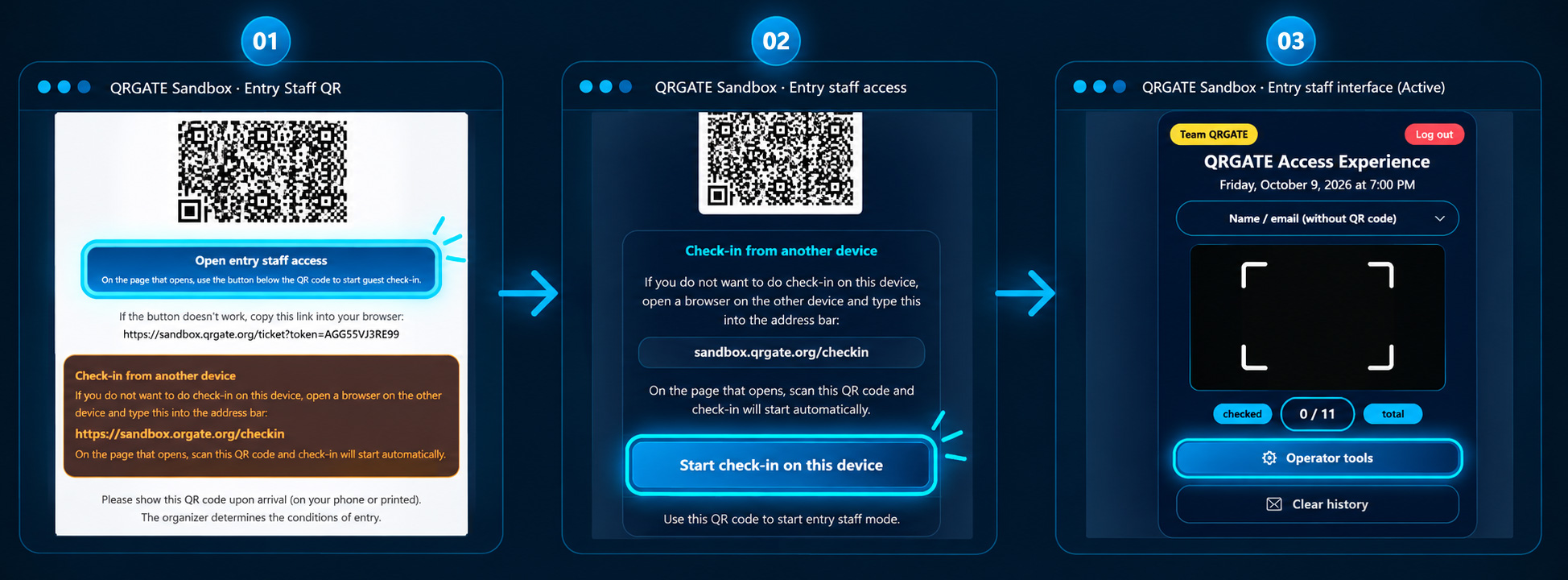
Iz pooblaščene osebne naprave
Osebje za vstop odpre svojo stran vstopnice QRGATE in z gumbom za začetek prijave v tej napravi zažene način Hostess.
Iz namenskega telefona ali tabličnega računalnika
Odprite stran QRGATE za prijavo za ustrezno državo, nato pa skenirajte pooblaščeno vstopnico QR za osebje za vstop. Sistem prepozna dogodek in zažene ustrezno sejo prijave.
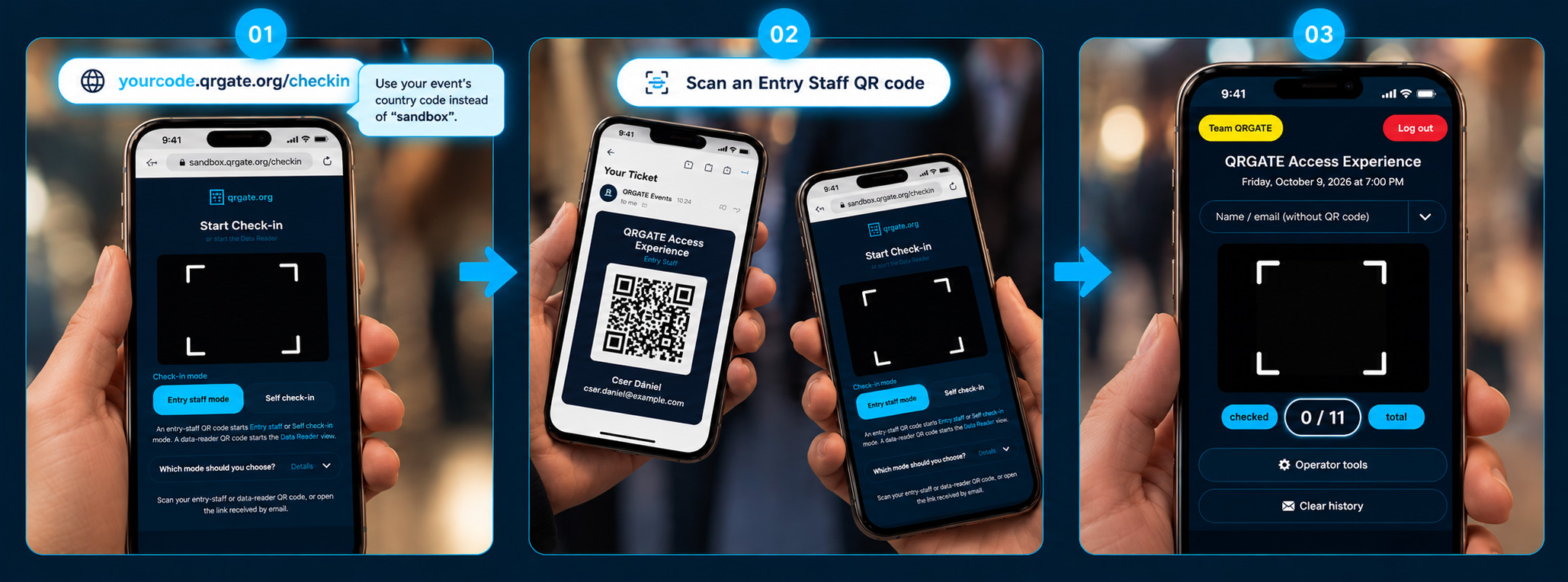
Vstopnice QR za osebje za vstop ne objavljajte in je ne uporabljajte v promocijskih gradivih. Posnetki zaslona javnih navodil smejo uporabljati le dostop do peskovnika ali predstavitveni dostop.
Gost pokaže vstopnico, osebje za vstop pa jo skenira
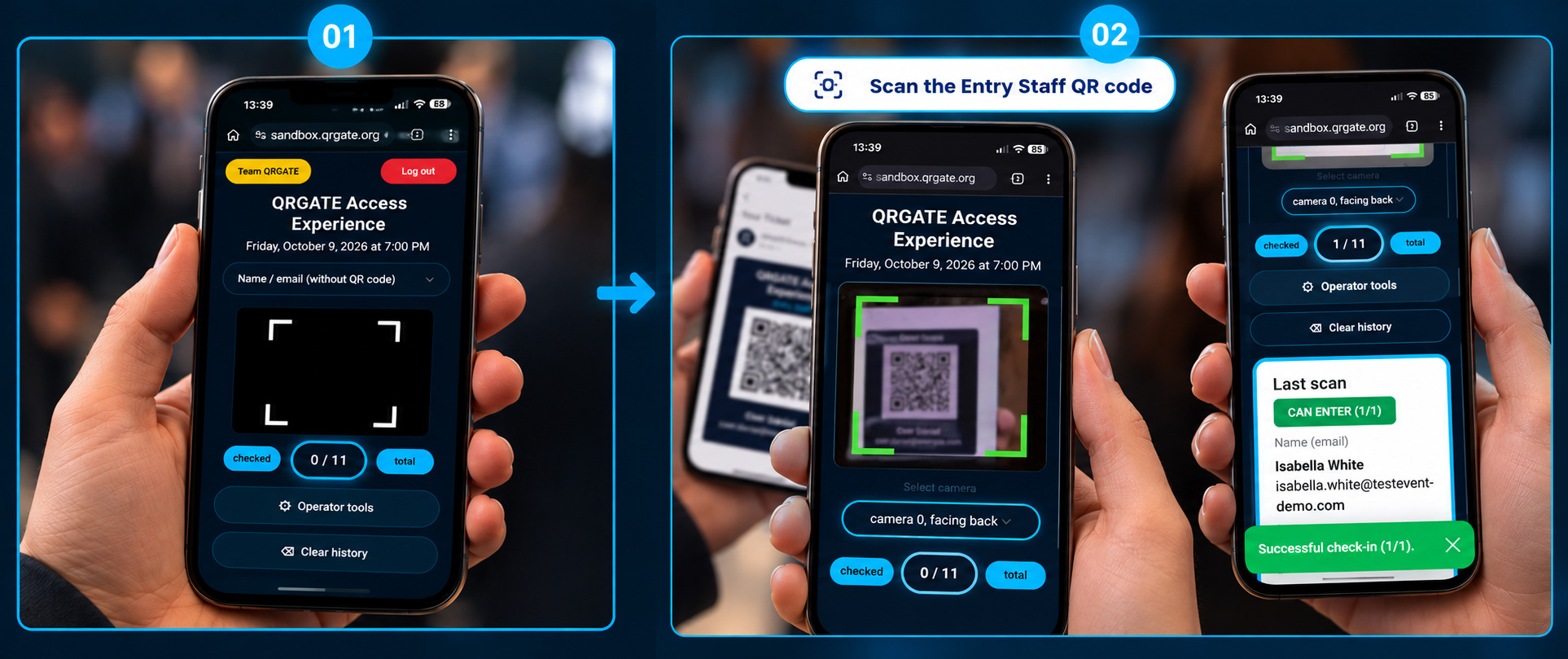
Ko je način Hostess odprt, je kamera pripravljena na skeniranje gostovih vstopnic QR. Koda QR je lahko prikazana na strani vstopnice QRGATE, na vstopnici, odprti iz vabila, ali, kjer je podprto, v aplikaciji Apple Wallet ali Google Wallet.
- Usmerite okvir kamere na gostovo kodo QR.
- Napravo držite pri miru, medtem ko sistem prepoznava vstopnico.
- Počakajte na jasen rezultat vstopa v QRGATE.
- Gostu dovolite nadaljevanje šele po uspešnem rezultatu.
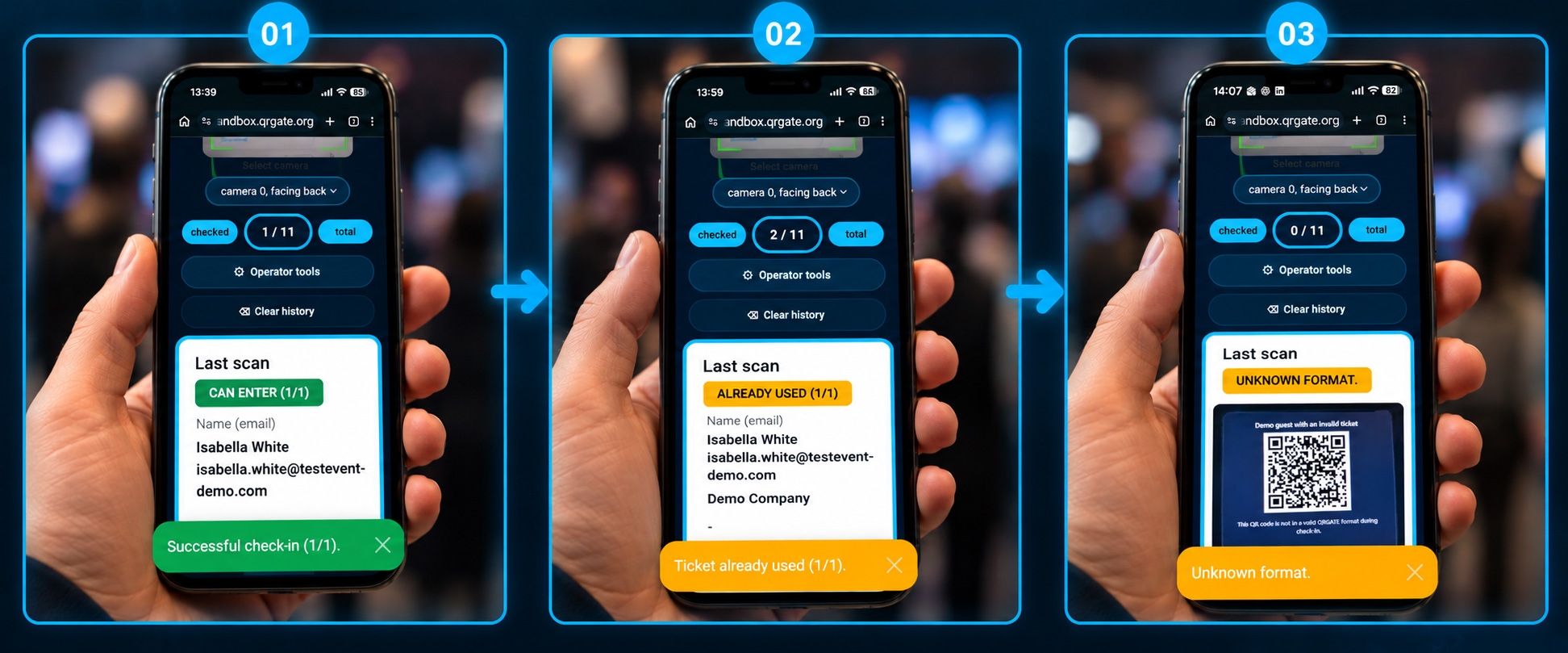
Sistem takoj pokaže, ali lahko gost vstopi
Po prepoznavi kode QR QRGATE preveri dogodek, stanje vstopnice, aktivni dan dogodka in razpoložljive vstope. Osebju za vstop gosta ni treba posebej preverjati v preglednici ali na papirju.
Vstop dovoljen
QRGATE je prijavo sprejel. Gost lahko vstopi, uspešen vstop pa se zabeleži za dogodek.
Vstopnice ni mogoče uporabiti
Sistem pokaže, kdaj vstopnice ni mogoče sprejeti, na primer zato, ker ni več prostih vstopov ali ker vstopnica ne izpolnjuje trenutnih pravil dogodka.
Ni kode QR? Poiščite gosta in izvedite ročno prijavo
Gost morda ne najde vabila, nima telefona, ni prejel e-poštnega sporočila ali pa je bil na seznam gostov dodan brez e-poštnega naslova. Ni vam treba preklopiti na ločen papirni seznam.
Z iskanjem gostov v načinu Hostess lahko osebje na vhodu gosta poišče z razpoložljivimi podatki, izbere pravi rezultat in izvede prijavo v istem nadzorovanem postopku za dogodek.
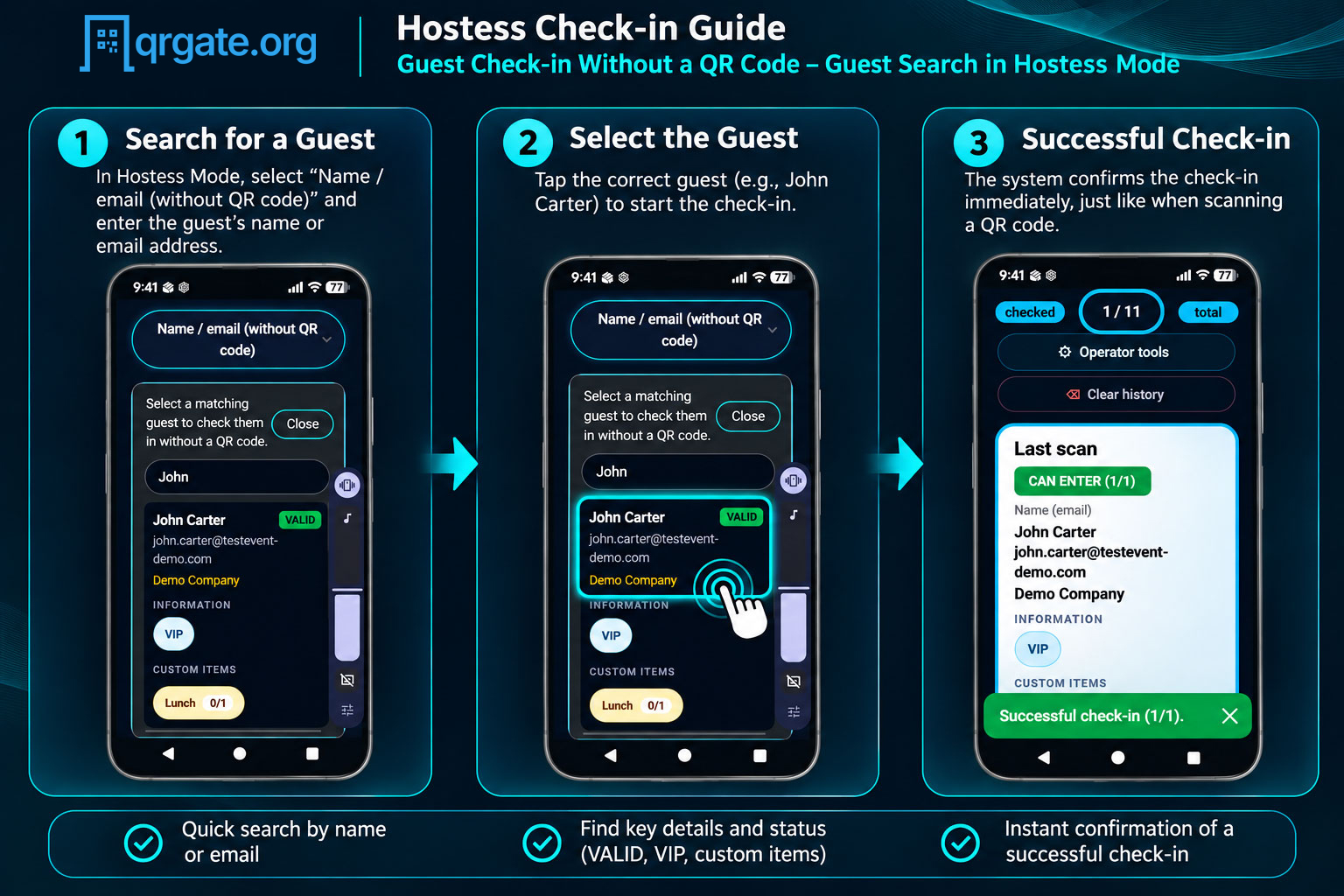
Gosta brez QR-vstopnice ni treba evidentirati ločeno. Vstop je povezan z istim zapisom gosta kot prijava na podlagi kode QR, sistem pa preveri enaka veljavna dovoljenja, dovoljeno število vstopov in status.
En ali več vstopov z isto vstopnico QR
QRGATE upošteva pravila vstopa za vstopnico in dogodek. Vstopnice za enkratni vstop po uspešni prijavi ni mogoče neomejeno ponovno uporabiti. Če je dovoljenih več vstopov, lahko isto vstopnico QR uporabite, dokler je v okviru veljavnega pravila na voljo še en vstop.
- Ena vstopnica QR lahko omogoča več dovoljenih vstopov.
- Sistem beleži že uporabljene in preostale vstope.
- Pri večdnevnem dogodku se lahko upravičenost do vstopa spreminja glede na aktivni dan dogodka.
- Osebju za vstop si ni treba zapomniti prejšnjih vstopov.
Pred dnevom dogodka preizkusite celoten postopek vstopa z QR-kodo
QRGATE vam omogoča, da pred dnevom dogodka varno preizkusite postopek prijave za prihodnji dogodek. Pred prihodom prvega gosta lahko preverite prepoznavanje QR-vstopnic, delovanje kamere in vmesnik za vstop.
V podprtem preizkusnem načinu za prihodnji dogodek sistem prikaže simulirane rezultate prijave. Preizkusno skeniranje ne zabeleži dejanskega vstopa in ne spremeni dejanskega statusa gosta na seznamu gostov.
Kako preizkusiti način Hostess
Ustvarite vse QR-kode v enem PDF-ju
V skrbniškem vmesniku dogodka odprite seznam gostov in QR-vstopnice ter izberite PDF z vsemi značkami (za tiskanje).
QRGATE ustvari PDF za tiskanje, ki lahko vključuje QR-vstopnice gostov in QR-kode osebja na vhodu.
Odprite ustvarjeni PDF z značkami
PDF prikaže QR-kode na preglednih karticah, pripravljenih za tiskanje. Gostje in osebje na vhodu so označeni ločeno.
Za preizkus vam ga ni treba natisniti: prikažite ga na računalniku ali drugi napravi.
Skenirajte QR-kodo z mobilnim telefonom
V telefonu zaženite način Hostess in dovolite dostop do kamere.
Usmerite kamero v QR-kodo gosta na zaslonu računalnika ali na natisnjeni znački.
QRGATE prikaže rezultat v istem vmesniku za vstop, ki se uporablja na dan dogodka.
Preizkusite brez beleženja dejanskega vstopa
Ko je za prihodnji dogodek aktiven preizkusni način, rumeno opozorilo označuje, da je prijava simulirana.
Preizkusno skeniranje ne porabi dovoljenja za vstop gosta. Isto QR-kodo je mogoče v okviru preizkusne omejitve skenirati večkrat.
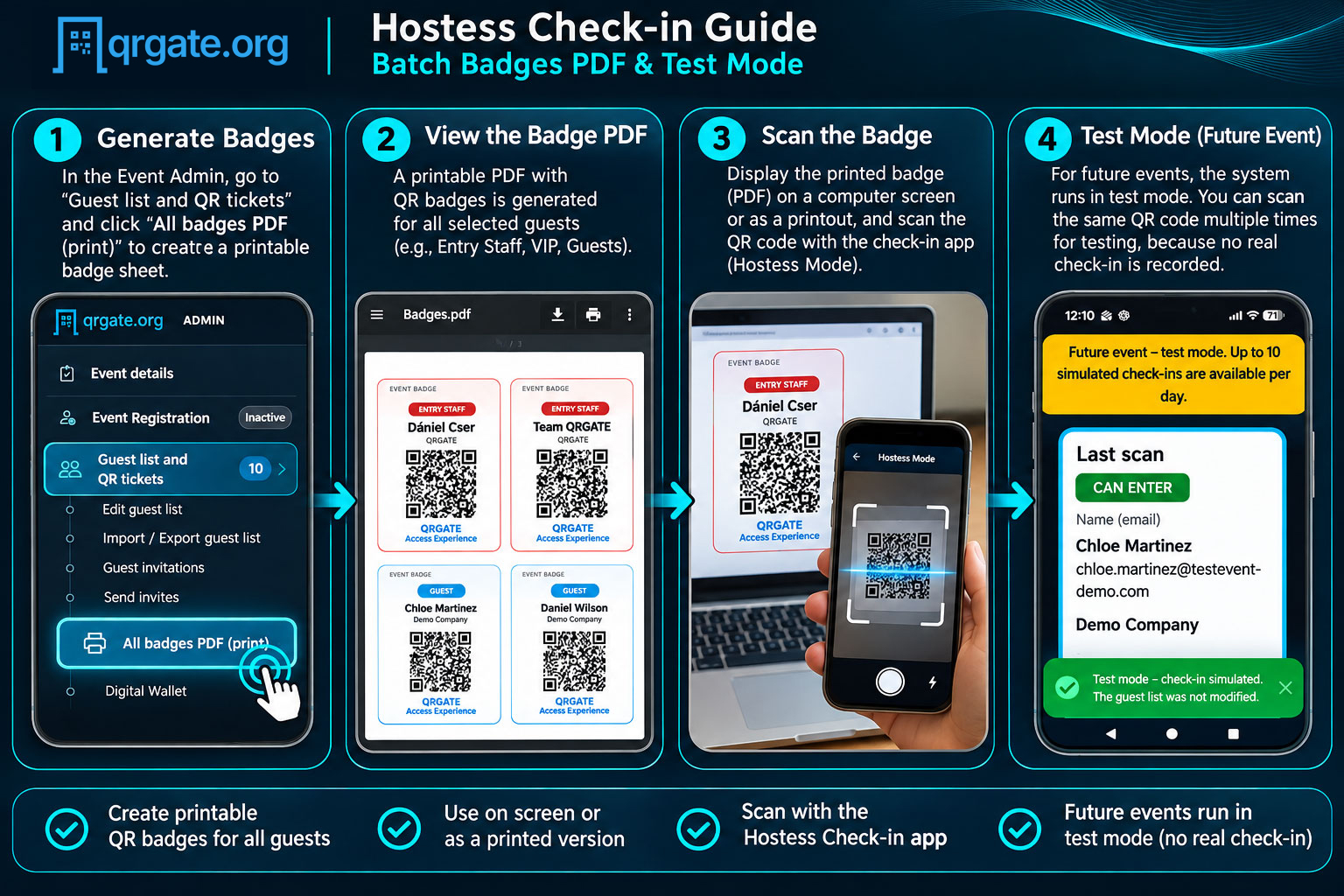
Pred dogodkom preverite dostop osebja na vhodu, delovanje kamere, prepoznavanje QR-vstopnic in razumevanje rezultatov vstopa v ekipi.
Za vajo načina Hostess zadostujeta PDF z značkami, prikazan na računalniku, in en mobilni telefon.
Preverite, ali se način Hostess zažene, ali je dovoljen dostop do kamere, ali je QR-vstopnica prepoznana, ali so rezultati vstopa jasni in ali iskanje gostov deluje po imenu ali e-poštnem naslovu.
Pri prihodnjem dogodku lahko QRGATE prikaže rumeno opozorilo Prihodnji dogodek – preizkusni način. Trenutno podprta omejitev je največ 10 simuliranih prijav na dan dogodka.
Uspešno preizkusno skeniranje ne spremeni dejanskega statusa vstopa gosta. Isto QR-vstopnico je mogoče v okviru preizkusne omejitve preveriti večkrat.
To vedenje velja samo za prikazani preizkusni način. Prijava v živo preverja dejanska dovoljenja vstopnice in preostala dovoljenja za vstop. Uporabljena vstopnica za enkratni vstop ne omogoča ponovnega vstopa.
Nadaljujte podprti vstop brez internetne povezave in samodejno izvedite sinhronizacijo
Internetna povezava je lahko na prizorišču prekinjena. S podprto prijavo brez povezave v načinu QRGATE Hostess se vstop ni treba takoj ustaviti. Sistem lahko z razpoložljivimi lokalnimi podatki preveri QR-vstopnice in brez povezave zabeleži podprte vstopne postopke.
Delovanje brez povezave podpira veljaven vstop in zazna ponovljeno skeniranje vstopnice, ki je bila že uporabljena na tej napravi. Ko se povezava vzpostavi, QRGATE samodejno poskuša sinhronizirati čakajoče dogodke prijave z osrednjo storitvijo.
Veljavna vstopnica: vstop dovoljen
Preverjanje podprtih QR-vstopnic lahko poteka brez internetne povezave. Če je vstopnica veljavna glede na razpoložljive lokalne podatke in je na voljo še en vstop, sistem prikaže zelen rezultat in lokalno zabeleži prijavo.
Vstopnica je že uporabljena: vstop zavrnjen
Če isto vstopnico za enkratni vstop znova skenirate brez povezave, QRGATE zazna prejšnjo lokalno uporabo. Rumeni rezultat ALREADY USED prepreči ponovni vstop.
Kaj se zgodi, ko se internetna povezava vzpostavi?
QRGATE samodejno poskuša poslati čakajoče dogodke vstopa iz naprave. Oznaka delovanja brez povezave izgine, ko se povezava vzpostavi, uspešno sinhronizirani vstopi pa se zabeležijo v osrednjem sistemu.
Uporabljena vstopnica ne postane znova uporabna, ko se delovanje prek spleta nadaljuje. QRGATE še naprej zavrača ponovni vstop v skladu s trenutnimi dovoljenji vstopnice.
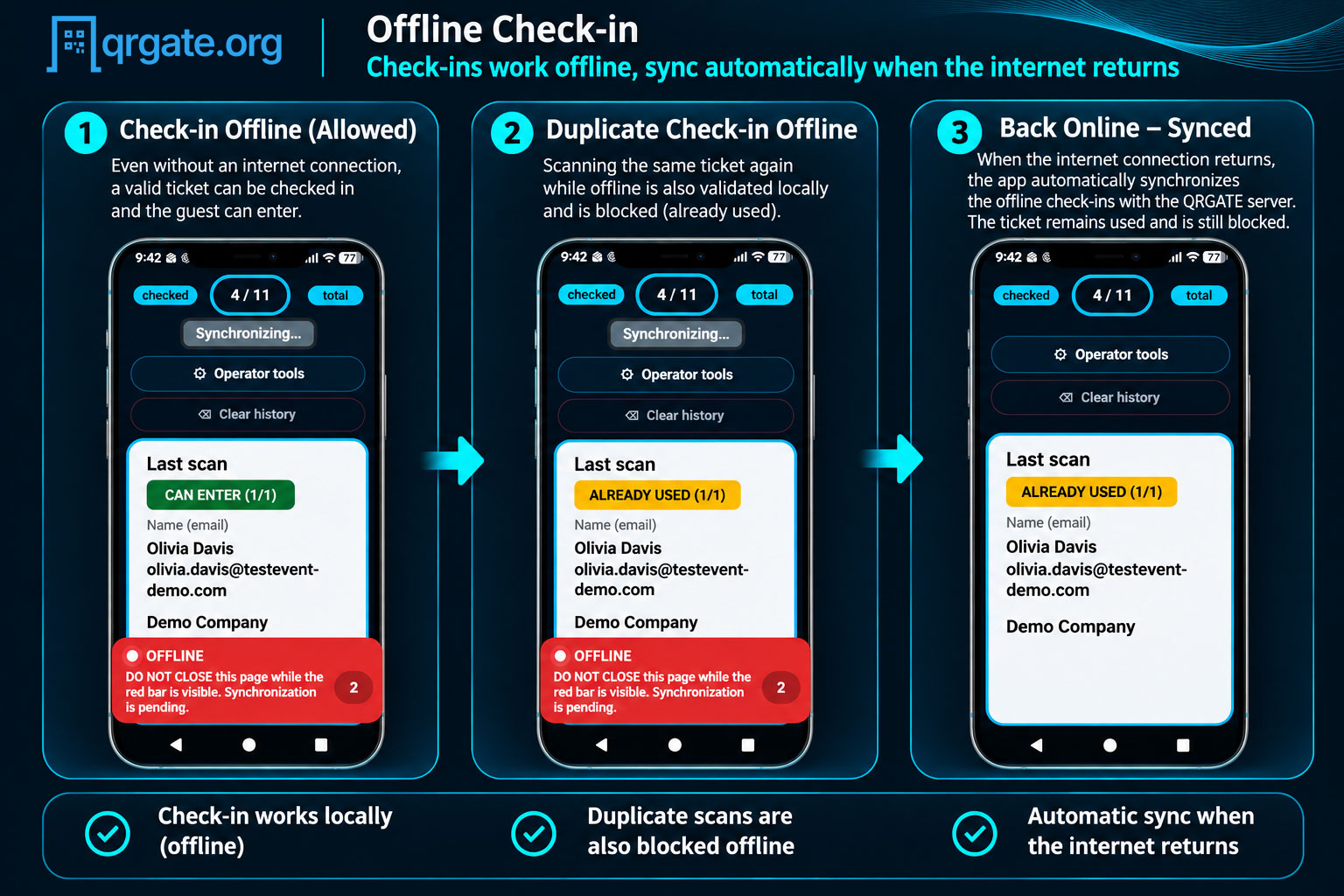
Začasna izguba povezave ne prekine nujno podprte prijave. Osebje na vhodu lahko nadaljuje podprte postopke brez povezave, naprava preverja lokalno zabeležene uporabe, QRGATE pa ob ponovni vzpostavitvi povezave poskuša izvesti sinhronizacijo.
Rdeča vrstica BREZ POVEZAVE lahko označuje čakajočo sinhronizacijo. Števec prikazuje število čakajočih postopkov.
Medtem ko je rdeče opozorilo vidno, ne zapirajte strani in ne brišite podatkov brskalnika. Obnovite povezavo in počakajte, da se sinhronizacija konča.
Prijava brez povezave ne pomeni, da vse funkcije QRGATE delujejo brez interneta. Velja za podprte postopke prijave in razpoložljive lokalne podatke. Osrednja storitev izvede končno uskladitev postopkov, opravljenih na ločenih napravah brez povezave.
Majhne podrobnosti na prizorišču naredijo veliko razliko
Ob prvi uporabi brskalnik zahteva dovoljenje za uporabo kamere. Dovolite ga. Nekateri telefoni imajo več zadnjih kamer; če prepoznavanje kode QR ni zanesljivo ali je slika preširoka, izberite kamero, ki kodo zajame najhitreje in najbolj jasno.
Če kaj ne deluje po pričakovanjih
Preverite dovoljenje brskalnika za uporabo kamere in nato znova naložite stran.
Izberite drugo zadnjo kamero, očistite objektiv in prosite gosta, naj poveča svetlost zaslona.
Uporabite iskanje gostov, izberite pravega gosta in ročno izvedite prijavo.
Preverite rezultat v QRGATE. Vstopnica morda nima več razpoložljivih vstopov.
Spremljajte oznako za način brez povezave in čakajočo sinhronizacijo. Ko je povezava znova vzpostavljena, preverite, ali so se čakajoča dejanja sinhronizirala.
Preverite, ali dovoljenje za osebje za vstop, ki ga uporabljate, pripada temu dogodku.
Pet minut pred odprtjem vrat
Če testna koda QR deluje, je iskanje gostov na voljo, osebje za vstop pa razume uspešne in zavrnjene rezultate, je način sprejema gostov pripravljen na dan dogodka.
Preizkusite celoten potek prijave na predstavitvenem dogodku
Ustvarite seznam gostov, ustvarite vstopnice QR, odprite način sprejema gostov in pred dejanskim dogodkom preizkusite vstop.
Sorodni viri QRGATE
Rešitev za prijavo na dogodek s kodo QR
Oglejte si, kako preverjanje vstopnic QR na podlagi vabil omogoča nadzorovan vstop gostov.
Prijava na dogodek v oblaku z načinom brez povezave
Spoznajte podprte lokalne postopke vstopa in centralno sinhronizacijo po ponovni vzpostavitvi povezave.
Prijava s pomočjo osebja ali samostojna prijava
Izberite ustrezen postopek vstopa glede na dogodek in izkušnjo gostov.